

sdk.js. Na stronie pojawia się pływający przycisk paymove - klient klika go i - bez opuszczania strony - przechodzi w modalu cały proces płatności za Twój produkt: od wyboru, przez płatność, po potwierdzenie.
Widget działa z produktem skonfigurowanym w paymove. Kroki procesu, ceny i metody płatności wynikają z konfiguracji produktu - klient widzi w modalu dokładnie to samo, co na stronie płatności otwartej z linku albo z kodu QR.
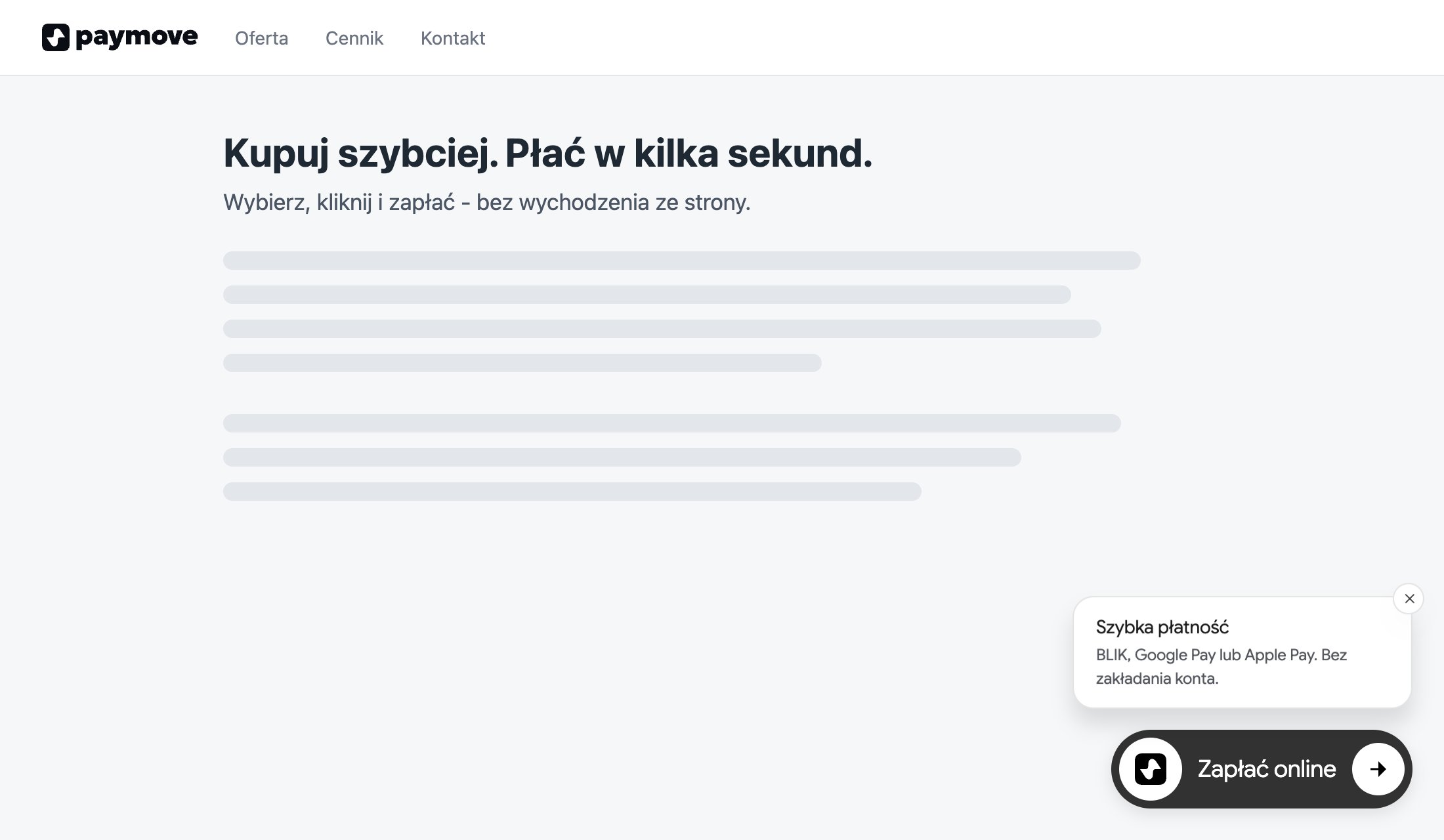
Przycisk widgetu z dymkiem w prawym dolnym rogu strony
Szybki start
1
Przygotuj identyfikator produktu
Potrzebujesz
productId istniejącego produktu - UUID z odpowiedzi na utworzenie produktu (pole id) albo z panelu paymove. Zamiast UUID możesz podać publiczny alias produktu (shortName).2
Wklej skrypt do strony
Jeden znacznik w Nie potrzebujesz kontenera w
<head> albo na końcu <body>. Adres skryptu dobierz do produktu z tabeli Adresy skryptu:<body> - widget sam dokłada przycisk w prawym dolnym rogu ekranu.3
Przetestuj płatność
Kliknij przycisk, przejdź proces w modalu i zapłać BLIK-iem. W sandboksie zadziała dowolny 6-cyfrowy kod zaczynający się od
777, np. 777123.4
Przełącz na produkcję
Zamień adres skryptu na produkcyjny i podaj identyfikator produktu z produkcji. Produkty sandboksowe i produkcyjne to osobne byty - identyfikator z jednego środowiska nie zadziała w drugim.
Adresy skryptu
Adres skryptu zależy od rodzaju produktu i od środowiska. Ścieżka jest zawsze ta sama:/v1/sdk.js.
/v1/to wersja interfejsu widgetu. Zmiany niezgodne wstecz trafią pod nową ścieżkę, więc istniejąca integracja nie zepsuje się po aktualizacji.- Ładuj skrypt bezpośrednio z domeny paymove - nie kopiuj go na własny serwer. Skrypt rozpoznaje się po własnym adresie i nie uruchomi się z innej domeny.
- Nie wiesz, którego adresu użyć dla swojego produktu? Napisz na integration@paymove.io.
Co widzi klient
- Przycisk z sygnetem paymove i Twoim tekstem, przypięty do rogu ekranu. Opcjonalnie nad przyciskiem pojawia się dymek z tytułem i opisem - po najechaniu kursorem albo przy nawigacji klawiaturą.
- Po kliknięciu: modal z ekranem ładowania, który od razu przechodzi w stronę płatności - bez przeładowania Twojej strony.
- Proces płatności produktu - z tymi samymi krokami, cenami i formularzami co poza widgetem. Przez widget nie zmienisz kwot ani kroków.
- Ekran potwierdzenia - modal zostaje otwarty, żeby klient zobaczył potwierdzenie. Przycisk „Zakończ” zamyka modal.
Metody płatności
W modalu dostępne są BLIK, Google Pay i Apple Pay - w zakresie włączonym dla Twojego produktu. Kwoty są zawsze w PLN. Apple Pay wyświetla się tylko w przeglądarkach, które go obsługują (Safari na urządzeniach Apple), a w modalu na Twojej domenie wymaga jednorazowej rejestracji domeny - zobacz Aktywacja Apple Pay.Co dalej
Konfiguracja
Wszystkie atrybuty
data-*: tekst przycisku, dymek, język, położenie, kilka widgetów na stronie.Sterowanie widgetem
Własne przyciski, otwieranie z kodu i zdarzenie po płatności.
Aktywacja Apple Pay
merchantDomain w produkcie i plik weryfikacyjny Apple na Twojej domenie.